Chuyện thường gặp
Chị bán hàng nhắn tin với khách cả ngày. Khách hỏi giá. Chị báo giá. Rồi chị bận việc khác.
Mấy hôm sau chị mới nhớ ra: "Ủa, người hôm trước hỏi giá đâu rồi?" Chị tìm trong cả trăm tin nhắn mà không thấy.
Có thể người khách đó đã mua chỗ khác. Không phải vì giá cao, mà vì không ai gọi lại cho họ.
Chị chỉ cần một thứ rất nhỏ: một cuốn sổ ghi khách hỏi giá, và nhắc chị gọi lại.
Anh chị không cần biết lập trình
Lập trình là viết chữ để bảo máy tính làm việc. Nghe khó, nhưng hôm nay anh chị không phải viết chữ nào.
Có một bạn tên Claude. Bạn ấy là một trợ lý ở trên mạng, biết viết những chữ đó. Anh chị chỉ cần nói bạn ấy biết mình muốn gì. Giống như dặn nhân viên mới.
Bạn ấy sẽ làm ra cho mình một cuốn sổ trên máy tính. Tên là Sổ khách hỏi giá. Cuốn sổ này:
- Cho mình ghi mỗi khách một dòng: tên, số điện thoại, khách hỏi gì
- Khách nào đến hạn gọi lại thì hiện màu đỏ và nằm trên cùng
- Có nút gọi điện cho khách (bấm được trên điện thoại)
- Có nút cất bản dự phòng, phòng khi lỡ mất
Cuốn sổ chỉ là một tờ trong máy (người ta gọi là một file). Bấm vào là mở. Không phải cài gì thêm.
Nói thật trước một điều: cuốn sổ nằm ngay trong cái máy anh chị dùng. Máy hỏng hay xoá nhầm là mất. Nên mỗi tuần phải cất bản dự phòng một lần. Bước 6 chỉ cách, rất dễ.
Mấy chữ lạ sẽ gặp
Đọc qua một lần cho quen. Gặp lại ở dưới thì anh chị đã biết rồi.
- Claude: một trợ lý ở trên mạng. Mình gõ chữ nhờ nó, nó trả lời bằng chữ, giống nhắn tin Zalo. Có bản miễn phí.
- Chrome: chương trình để vào mạng, hình tròn ba màu đỏ, vàng, xanh. Máy anh chị có chương trình khác (Edge, Safari...) thì vẫn nên dùng Chrome cho chắc.
- File: một tờ lưu trong máy, có tên riêng.
- Code: đống chữ lạ để máy hiểu mình muốn gì. Mình không cần đọc.
- Đuôi .html: mấy chữ cuối tên tờ, báo cho máy biết "tờ này mở bằng Chrome".
- Copy: là Chép. Dán: là đặt chỗ vừa chép vào chỗ khác.
- Trang (tab): Chrome mở được nhiều trang cùng lúc. Tên mỗi trang nằm thành hàng ở trên cùng. Bấm tên trang nào là sang trang đó.
- Sao lưu: chép thêm một bản để dự phòng, lỡ mất cái chính thì còn cái này.
Bước 1 — Mở Claude
1. Bấm đúp vào hình Chrome trên màn hình để mở nó.
2. Ở trên cùng, cạnh tên trang bài này, có dấu +. Bấm vào dấu + để mở thêm một trang mới. Cái trang bài này vẫn còn, mình sẽ quay lại.
3. Ở dòng dài trên cùng của trang mới (ô gõ địa chỉ), gõ claude.ai rồi bấm phím Enter (phím to ở bên phải bàn phím, thường có mũi tên gấp).
4. Bấm Đăng nhập. Có Gmail thì bấm Tiếp tục với Google. Chưa có tài khoản thì tạo mới, làm theo hướng dẫn trên màn hình. Bản miễn phí thường đủ để thử.
5. Khi thấy một ô to để gõ chữ, là anh chị đã vào đúng chỗ.
Nếu Claude báo hết lượt dùng, không sao. Nó sẽ nói mấy giờ thì dùng lại được. Chờ rồi làm tiếp.
Bước 2 — Chép câu lệnh số 1 vào Claude
Câu lệnh là một đoạn chữ mình nhờ Claude làm việc. Anh chị không cần gõ. Chỉ cần chép và dán.
Bây giờ Chrome có hai trang: trang bài này và trang Claude. Bấm tên trang ở trên cùng để đổi qua lại.
1. Ở khung bên dưới, bấm nút Chép.
2. Bấm tên trang Claude ở trên cùng để sang trang Claude. Bấm vào ô gõ chữ.
3. Giữ phím Ctrl (ở góc dưới bên trái bàn phím) rồi bấm phím V. Máy Mac thì giữ phím Cmd rồi bấm V. Đoạn chữ sẽ hiện ra trong ô.
4. Bấm nút gửi (hình mũi tên) hoặc phím Enter.
Tôi không biết lập trình. Hãy làm cho tôi một phần mềm đơn giản tên "Sổ khách hỏi giá" để chủ cửa hàng nhỏ ghi lại khách vừa hỏi giá.

Yêu cầu:
1. Chỉ một file duy nhất, viết bằng HTML thuần (không dùng React hay thư viện ngoài). File có khai báo UTF-8 để chữ tiếng Việt không bị lỗi. Mở bằng Chrome trên máy tính là chạy, không cần cài gì thêm.
2. Mỗi khách ghi được: tên, số điện thoại, khách hỏi gì, khách biết mình từ đâu (Facebook, Zalo, Google, người quen giới thiệu, đi ngang qua), tình trạng (chưa gọi lại, đã gọi đang cân nhắc, đã hẹn ngày, đã chốt, khách bỏ), và ngày cần gọi lại.
3. Khách nào chưa gọi lại quá 1 ngày, hoặc đã tới ngày hẹn gọi lại, thì hiện màu đỏ và xếp lên đầu danh sách.
4. Có ô tìm theo tên hoặc số điện thoại, và chỗ lọc theo tình trạng.
5. Mỗi khách có nút gọi điện thoại, nút Sửa, và nút Xoá (hỏi lại cho chắc trước khi xoá).
6. Có nút tải danh sách về Excel (file CSV mở bằng Excel không bị lỗi dấu tiếng Việt), và nút sao lưu cùng nút nạp lại từ file sao lưu.
7. Chữ to, dễ đọc, tiếng Việt có dấu, nút to cho ngón tay bấm.
8. Dữ liệu lưu ngay trong trình duyệt của máy này, không gửi đi đâu cả.

Trả cho tôi toàn bộ code trong một khối duy nhất để tôi chép. Rồi nói ngắn gọn từng bước cách lưu thành file và mở lên, vì tôi chưa làm bao giờ.
Chờ khoảng 1 đến 2 phút. Claude đang làm việc, cứ để nó chạy.
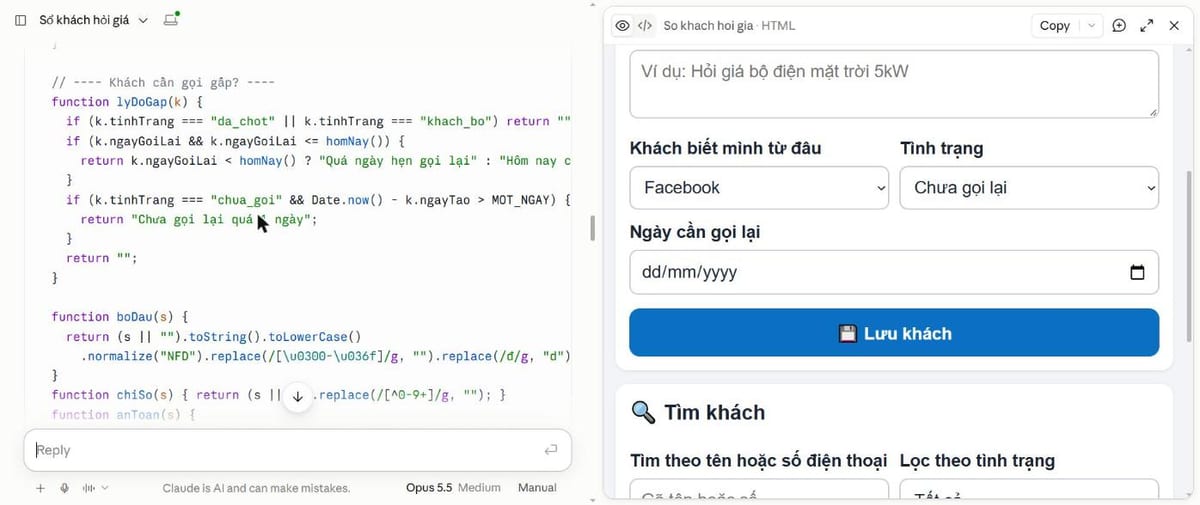
Xong rồi, bên phải màn hình sẽ hiện một khung. Trong khung đó là cuốn sổ đã chạy thử. Bên trái là một đống chữ lạ. Đó là "code", chữ để máy hiểu. Mình không cần đọc, cũng không cần hiểu.
Có ba điều cần nhớ ở đây:
- Đừng ghi khách thật vào cái khung chạy thử này. Nó chỉ để xem thử, có thể không lưu được. Phải làm Bước 3 để cất thành một tờ thật trong máy.
- Không thấy cái khung bên phải (ví dụ đang dùng điện thoại)? Cuộn xuống dưới đống chữ, bấm nút Copy ở góc khối chữ.
- Nếu ở đầu khung ghi chữ React (một cách viết khác, mình không dùng được), gõ cho Claude: "Viết lại bằng HTML thuần, chỉ một file". Rồi chờ nó làm lại.
Bước 3 — Cất cuốn sổ thành một tờ trong máy
Bây giờ mình cất cuốn sổ lại, để lần sau bấm vào là mở.
1. Nhìn khung bên phải. Ở góc trên có nút chữ Copy. Bấm vào đó. Máy đã chép hết chữ cho mình.
2. Mở chương trình ghi chữ.
- Máy Windows: bấm nút Start (hình cửa sổ, góc dưới bên trái). Gõ chữ Notepad. Bấm phím Enter.
- Máy Mac: mở chương trình TextEdit. Bấm Định dạng ở trên cùng. Bấm Tạo văn bản thuần túy.
3. Bấm vào chỗ trắng. Giữ Ctrl rồi bấm V (Mac: Cmd và V). Cả đống chữ hiện ra. Đúng rồi.
4. Giữ Ctrl rồi bấm S (Mac: Cmd và S) để lưu. Một hộp nhỏ hiện ra.
Nếu là máy Windows, trong hộp nhỏ làm lần lượt:
1. Chọn chỗ cất, ví dụ Màn hình nền (Desktop) cho dễ thấy.
2. Ở ô Tên tệp, xoá hết và gõ đúng thế này: so-khach.html. Phải có chữ .html ở cuối. Chữ này như cái đuôi, báo cho máy biết "tờ này mở bằng Chrome".
3. Ở ô Loại tệp (hoặc Save as type), chọn Tất cả các tệp (All files). Quên bước này, máy sẽ tự thêm đuôi .txt vào và cuốn sổ không chạy.
4. Ở ô Mã hóa (Encoding), chọn UTF-8. Bước này giúp chữ tiếng Việt không bị lỗi dấu.
5. Bấm Lưu.
Nếu là máy Mac: gõ tên so-khach.html, bấm Lưu. Máy hỏi đuôi thì chọn Dùng .html.
Giờ trên màn hình có một tờ tên so-khach. Bấm chuột phải vào nó, chọn Mở bằng (Open with), rồi chọn Chrome. Anh chị sẽ thấy cuốn sổ. Xong!
Lần sau cũng nhớ mở bằng Chrome. Mở bằng chương trình khác thì cuốn sổ sẽ trống, vì mỗi chương trình có một cuốn sổ riêng.
Mở ra mà chỉ thấy toàn chữ lạ, không thấy cuốn sổ? Tờ đó đang bị đuôi .txt. Máy Windows hay giấu đuôi nên khó thấy. Cách sửa:
1. Bấm chuột phải vào tờ đó, chọn Mở bằng, chọn Notepad.
2. Bấm Tệp, rồi bấm Lưu thành (Save As).
3. Chọn Tất cả các tệp, gõ tên so-khach.html, chọn UTF-8, bấm Lưu.
4. Xoá cái tờ cũ bị đuôi .txt đi.
Nên dùng trên máy tính trước cho chắc. Mở cuốn sổ này trên điện thoại hay bị lỗi.
Bước 4 — Ghi thử 3 khách giả
Chưa ghi khách thật vội. Ghi thử 3 khách giả cho quen tay:
- Chị Lan, hỏi giá combo
- Anh Hải, hỏi phòng
- Cô Mai, đặt bàn ăn
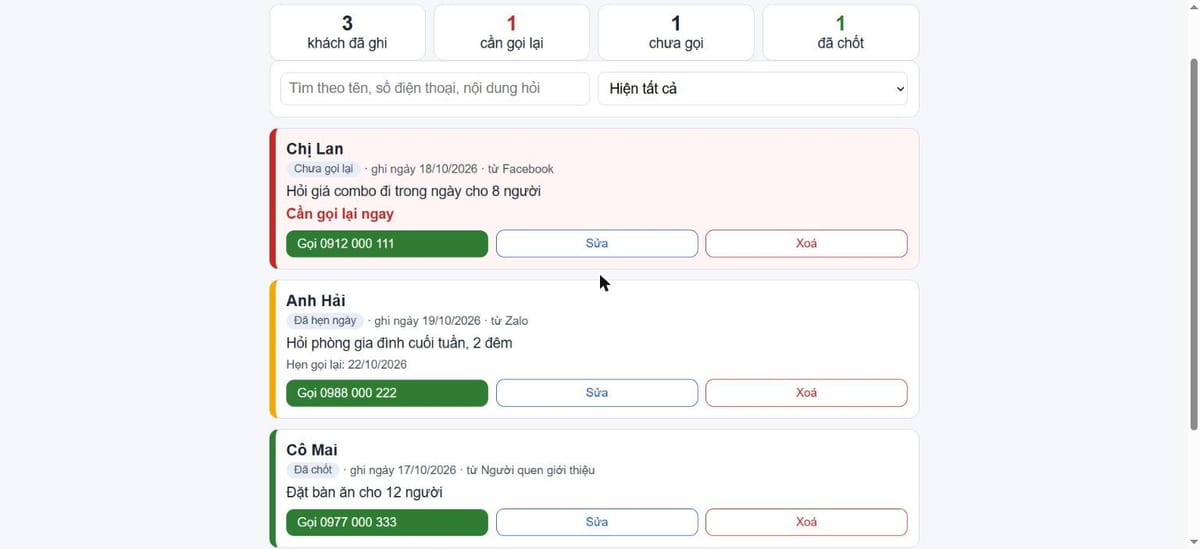
Mỗi khách: gõ tên, gõ một số điện thoại bất kỳ, gõ khách hỏi gì, rồi bấm nút xanh Lưu khách. Tên nút có thể hơi khác một chút, không sao.
Với một khách, làm thêm việc này: bấm vào ô Ngày cần gọi lại. Một cái lịch hiện ra. Bấm vào số của hôm nay. Rồi bấm Lưu khách.
Khách đó sẽ hiện màu đỏ và nằm trên cùng. Đó chính là cái nhắc việc. Thấy đỏ là cuốn sổ chạy đúng rồi.
Thử luôn các nút còn lại: ô tìm khách, chỗ lọc, nút sửa, nút xoá. Nút gọi điện trên máy tính có thể không bấm được. Bình thường thôi.
Bước 5 — Không vừa ý thì nói bằng lời
Đây là chỗ hay nhất. Muốn thêm gì hay sửa gì, mình không phải sửa chữ nào. Mình nói với Claude, ngay ở trang Claude lúc nãy, như nói chuyện với người.
Muốn thêm một thứ. Bấm Chép ở khối dưới. Sang trang Claude, dán vào. Phần nằm trong dấu [ ] là chỗ mình điền điều mình muốn. Điền xong thì xoá luôn cả dấu [ ].
Sửa phần mềm vừa rồi giúp tôi. Giữ nguyên tất cả những gì đang chạy tốt.
Chỉ thêm: [ví dụ: một ô "Giá đã báo" nằm sau ô khách hỏi gì, hiện trong danh sách và cả trong file Excel].
Trả lại toàn bộ code mới trong một khối, và nói rõ bạn đã đổi chỗ nào.
Khi có chỗ bị lỗi. Cũng chép và dán, rồi điền vào chỗ [ ]:
Khi tôi bấm vào [nút nào], thì [chuyện gì xảy ra].
Tôi muốn nó [điều tôi muốn].
Sửa giúp tôi, giữ nguyên phần còn lại, và nói rõ đã sửa chỗ nào.
Nhớ hai điều:
- Nhờ từng thứ một. Nhờ 5 thứ cùng lúc dễ làm hỏng cái đang tốt.
- Mỗi lần Claude sửa xong, làm lại Bước 3: bấm Copy, dán vào Notepad hoặc TextEdit, rồi lưu cùng tên so-khach.html vào cùng chỗ cũ. Máy hỏi có thay thế không thì bấm Có. Rồi mở lại cuốn sổ và bấm phím F5 (hoặc nút tải lại trang). Quên bước này thì mình vẫn đang dùng cuốn sổ cũ.
Bước 6 — Mỗi tuần cất một bản dự phòng
Cuốn sổ sẽ trống trơn nếu anh chị xoá lịch sử Chrome, đổi máy, hoặc mở bằng chương trình khác. Đừng để mất khách như thế.
Mỗi tuần một lần, làm thế này:
1. Mở cuốn sổ. Bấm nút Sao lưu. Một tờ nhỏ được tải về máy, thường nằm trong thư mục Tải xuống (Downloads).
2. Gửi tờ đó qua Zalo cho chính mình. Đừng gửi cho người khác. Vậy là có bản dự phòng trên mạng.
Muốn xem trong Excel thì bấm nút Tải về Excel.
Khi đổi sang máy mới:
1. Chép tờ so-khach.html sang máy mới (gửi qua Zalo cũng được).
2. Mở nó bằng Chrome.
3. Bấm nút Nạp lại từ file sao lưu, rồi chọn tờ dự phòng. Khách quay về đủ.
Ba lỗi hay gặp
- Ghi mật khẩu hay số thẻ ngân hàng vào sổ. Đừng bao giờ. Sổ chỉ nên có tên, số điện thoại và khách hỏi gì. Khi nhờ Claude sửa lỗi, cũng đừng dán danh sách khách thật cho nó xem.
- Quên cất bản dự phòng. Đặt nhắc vào sáng thứ Hai mỗi tuần.
- Nhờ Claude sửa quá nhiều thứ một lần. Chia nhỏ ra, mỗi lần một thứ.
Làm ngay
Trong 10 phút đầu: vào Claude, chép và dán câu lệnh số 1, chờ Claude làm xong.
Tối nay làm tiếp Bước 3 và Bước 4: cất thành tờ so-khach.html, rồi ghi thử 3 khách giả. Chọn một khách hẹn gọi lại hôm nay. Thấy nó đỏ lên là cuốn sổ đã chạy.
Mai bắt đầu ghi những khách hôm đó vừa hỏi giá. Sáng hôm sau, việc đầu tiên là gọi những người đang đỏ.
✓ đã ghi lại
Vướng ở đâu
Cất xong mà không mở được, hoặc Claude làm ra khác với trong bài? Nhắn cho em kèm ảnh chụp màn hình đang hiện gì. Em chỉ đúng chỗ vướng cho.